
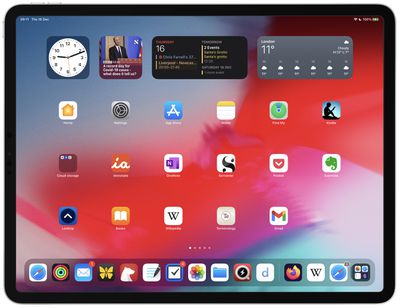
Sejak iOS 14, pengguna iPhone dapat menyesuaikan Layar Beranda mereka dengan bantuan widget, mirip dengan widget yang tersedia di ponsel Android.
Widget membutuhkan waktu beberapa saat untuk tiba di iPad, dan penggunaannya awalnya terbatas pada tampilan Hari Ini di sisi kiri Layar Beranda. Namun, dengan rilis iPadOS 15, widget dapat ditempatkan di mana saja di Layar Utama iPad Anda, menawarkan penyesuaian yang sama banyaknya dengan yang dinikmati pengguna iPhone. Berikut cara kerjanya.
Cara Menambahkan Widget ke Layar Beranda
Ada beberapa cara Anda dapat menambahkan widget ke Layar Awal. Jika Anda menekan lama widget di Today View (geser ke kanan dari sisi kiri layar untuk membukanya), Anda akan melihat Edit Layar Beranda pilihan di menu popup. Mengetuknya akan masuk ke mode jiggle, dan dari sana Anda dapat menyeret widget keluar dari Tampilan Hari Ini dan menempatkannya di mana saja di Layar Utama.

Saat dalam mode jiggle, perhatikan tombol plus (+) di sudut kiri atas layar. Anda akan melihat tombol yang sama muncul jika Anda menekan dan menahan area kosong dari Layar Beranda atau halaman aplikasi tambahan apa pun. Mengetuk tombol ini akan membuka Galeri Widget, tempat Anda dapat menambahkan dan menyesuaikan widget.
Di Galeri Widget, Anda dapat mencari widget tertentu atau menelusuri opsi yang tersedia. Mengetuk widget dalam daftar memungkinkan Anda melihat opsi ukuran dan konten yang tersedia untuk widget. Untuk menambahkan widget ke Tampilan Hari Ini atau Layar Beranda, pilih widget, pilih ukuran (kecil, sedang, atau besar), lalu ketuk tombol Tambah Widget.
Ukuran Widget dan Fungsi Lainnya
Saat menyesuaikan widget baru, Anda akan melihat bahwa semakin besar ukuran widget, semakin banyak konten yang dapat ditampilkan. Di widget Cuaca, misalnya, widget terkecil menunjukkan kondisi saat ini, sedangkan yang terbesar menunjukkan perkiraan untuk beberapa hari ke depan.

Perhatikan bahwa widget yang lebih besar membutuhkan lebih banyak ruang di Layar Beranda Anda. Sebuah widget kecil membutuhkan ruang empat aplikasi dalam bentuk persegi, tetapi widget menengah membutuhkan ruang delapan aplikasi dalam bentuk persegi panjang, dan widget besar memakan ruang 16 aplikasi dalam bentuk persegi.
Beberapa aplikasi juga memiliki opsi widget yang berbeda berdasarkan fungsionalitas. Dengan widget Apple News, misalnya, Anda dapat memilih untuk melihat berita yang relevan dari hari itu atau mendapatkan berita tentang topik tertentu yang menarik. Anda dapat mengubah fungsi ini ke widget Apple News yang ada kapan saja. Cukup tekan lama widget dan kemudian pilih Edit “Berita.”Bila Anda memiliki beberapa widget di Layar Utama, Anda dapat memindahkannya, seperti halnya aplikasi. Cukup tekan dan tahan layar untuk masuk ke mode jiggle lalu seret widget dengan jari Anda.
Widget Saran Siri
Di Galeri Widget, jika Anda menggulir ke bawah ke bagian daftar, Anda akan melihat widget Saran Siri. Widget dinamis ini menampilkan saran aplikasi berdasarkan kebiasaan penggunaan iPhone Anda, mirip dengan apa yang muncul di bawah Saran Siri saat Anda menggunakan fungsi pencarian iPhone.

Tumpukan Widget
Dengan tumpukan widget, Anda dapat menumpuk beberapa widget di atas satu sama lain, sehingga Anda dapat mengelompokkan semua favorit Anda bersama-sama dan kemudian beralih di antara mereka dengan menggesek ke atas atau ke bawah.
Apple juga telah menambahkan “Smart Stack” khusus, yang merupakan tumpukan widget yang menggunakan Siri Intelligence untuk menampilkan widget yang paling relevan dan berguna berdasarkan kebiasaan penggunaan iPhone Anda.
Widget Pihak Ketiga
Apple memungkinkan pengembang untuk membuat widget Layar Beranda mereka sendiri untuk menambah fungsi dalam aplikasi, jadi perhatikan widget yang tersedia untuk aplikasi pihak ketiga favorit Anda.