
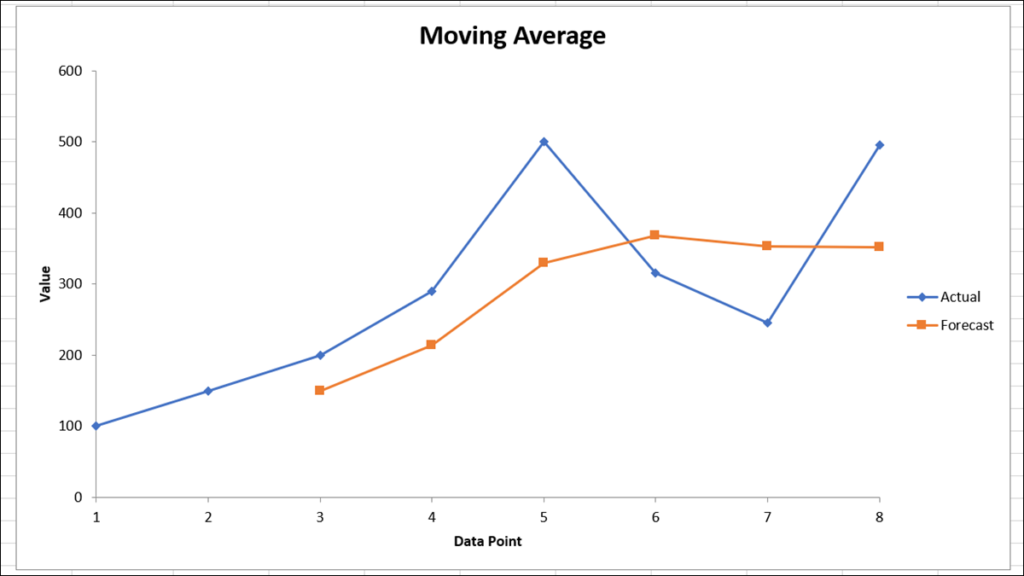
Anda dapat memikirkan rata-rata bergerak untuk meramalkan saham atau investasi. Namun Anda juga dapat menggunakannya untuk melihat tren inventaris, penjualan, atau data serupa. Tanpa persamaan atau fungsi, Anda dapat dengan mudah menghitung rata-rata bergerak di Excel.
KONEKSI: Cara Menggunakan Fitur Saham Bawaan di Microsoft Excel
Tambahkan Alat Analisis Data ke Excel
Sementara kamu Mungkin melakukan perhitungan dan membuat grafik garis untuk menampilkan rata-rata bergerak Anda di Excel, ada cara yang lebih mudah.
Microsoft menawarkan Analysis ToolPak gratis yang dapat Anda tambahkan ke Excel. Alat ini memungkinkan Anda membuat analisis statistik atau teknik dengan berbagai fungsi. Salah satu opsi tersebut adalah rata-rata bergerak.
Untuk melihat apakah Anda sudah memiliki Analysis ToolPak, buka tab Data dan cari tombol Analisis Data di bagian Analisis pada pita.

Jika Anda memiliki tombolnya, Anda siap melakukannya dan Anda dapat melanjutkan untuk menghitung rata-rata bergerak di bawah ini. Jika tidak, inilah yang dapat Anda tambahkan dengan cepat.
Buka kotak Pencarian di bagian atas Excel dan masukkan “Add-in.” Saat Anda melihat Add-in dalam daftar, pilih.

Atau, klik File > Opsi dan pilih “Add-in” di sebelah kiri. Di bagian bawah jendela, di sebelah Kelola, pilih “Excel Add-in” dan klik “Go.”

Setelah jendela Add-in muncul, centang kotak di sebelah Analysis ToolPak dan klik “OK.”

Sekarang ketika Anda menuju ke tab Data, Anda akan melihat tombol Analisis Data pada pita.
KONEKSI: Cara Mendapatkan Microsoft Excel untuk Menghitung Ketidakpastian
Hitung Rata-Rata Bergerak
Saat Anda siap menghitung rata-rata bergerak, klik tombol Analisis Data pada tab Data. Pilih “Moving Average” dari daftar dan klik “OK.”

Di bagian atas jendela Moving Average, masukkan Rentang Input di kotak yang sesuai. Anda juga dapat mengklik di dalam kotak dan kemudian menyeret rentang data Anda. Opsional, Anda dapat mencentang kotak untuk “Label di Baris Pertama” dan menyertakan Interval.

Selanjutnya, masukkan Rentang Output dengan memasukkan referensi sel atau mengklik di dalam kotak dan memilih sel di lembar Anda. Secara opsional, Anda dapat mencentang kotak untuk Kesalahan Umum. Dan untuk membuat grafik rata-rata bergerak serta menerima hasilnya, centang kotak untuk Output Bagan.

Setelah Anda selesai mengatur rata-rata bergerak, klik “OK” dan Anda akan melihat hasilnya. Anda memiliki nilai yang dimulai dari sel yang Anda pilih untuk output. Jika Anda memilih Output Bagan, Anda akan memiliki grafik garis praktis yang juga menampilkan data.

Tip: Anda dapat menyesuaikan grafik Rata-Rata Pergerakan seperti grafik lain yang akan Anda buat di Excel. Pilih grafik dan gunakan tab Desain Bagan untuk menyesuaikan tata letak, warna, legenda, dan lainnya.
Pastikan untuk memeriksa opsi lain yang tersedia di Analysis ToolPak. Anda dapat melakukan hal-hal seperti membuat histogram, menemukan korelasi, atau menggunakan generator angka acak.