
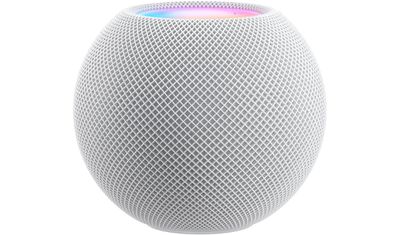
Jika Anda mengalami masalah dengan HomePod mini Anda, perlu mengirimkannya untuk diservis, atau ingin menjual atau memberikannya, Anda harus mengembalikannya ke pengaturan pabrik terlebih dahulu. Baca terus untuk mengetahui caranya.
Cara Mengatur Ulang HomePod mini Menggunakan iPhone atau iPad
Pastikan Anda masuk ke iPhone atau iPad dengan ID Apple yang Anda gunakan untuk mengatur speaker pintar.
- Buka Rumah aplikasi di perangkat iOS Anda.
- Tekan dan tahan kartu HomePod mini.
- Gulir ke bawah dan ketuk Lepaskan Aksesori.
- Mengetuk Menghapus.

Cara Mengatur Ulang HomePod mini Tanpa Perangkat iOS
Jika Anda tidak dapat menghapus HomePod mini dari aplikasi Rumah, Anda dapat menekan bagian atas speaker untuk mengatur ulang ke pengaturan pabrik.
- Cabut adaptor daya untuk HomePod mini, tunggu 10 detik, lalu pasang kembali.
- Tunggu 10 detik lagi, lalu tekan permukaan sentuh di bagian atas HomePod mini dan tahan di sana.
- Lampu berputar putih akan berubah menjadi merah. Letakkan jari Anda ke bawah.
- Siri akan mengatakan bahwa HomePod mini Anda akan diatur ulang. Saat Anda mendengar bunyi bip tiga kali, angkat jari Anda.

Jika Anda masih melihat HomePod di aplikasi Home setelah menyetel ulang, Anda harus menghapusnya secara manual menggunakan metode pertama yang dijelaskan di atas.
Cara mengatur ulang HomePod mini melalui Mac atau PC
Anda juga dapat mengatur ulang pabrik HomePod mini menggunakan komputer. Ikuti saja langkah-langkah ini.
- Colokkan HomePod mini ke komputer Anda menggunakan kabel USB-C yang disertakan dengannya.
- Tunggu beberapa detik. Jika Anda menggunakan Mac, buka a Penemu jendela Jika Anda menggunakan PC, buka iTunes (pastikan itu versi terbaru).
- Pilih HomePod Anda saat muncul di bar samping di Finder atau iTunes.
- Klik yang biru Pulihkan HomePod… tombol.

Komputer Anda akan memulai proses pemulihan untuk perangkat lunak di HomePod mini Anda. Anda akan tahu ketika HomePod mini Anda selesai memulihkan ketika tidak ada lagi lampu oranye yang berkedip di atasnya.