
Meskipun Microsoft Excel menawarkan pilihan jenis bagan yang bagus, Anda mungkin memiliki situasi di mana Anda membutuhkan sesuatu yang tidak biasa. Bagan overlay mungkin yang Anda butuhkan. Berikut cara membuatnya.
Kami akan menjelaskan dua metode untuk overlay grafik di Excel. Apa yang Anda pilih tergantung pada jumlah data yang Anda perlukan untuk ditampilkan dan bagaimana Anda ingin menampilkannya.
Buat Bagan Kombo di Excel
Jika Anda ingin tumpang tindih dengan dua jenis grafik yang berbeda, bagan kombo khusus adalah solusi ideal. Anda dapat menggabungkan kolom, batang, garis, area, dan beberapa jenis bagan lainnya menjadi satu visual yang indah.
KONEKSI: Cara Membuat Bagan Kombo di Excel
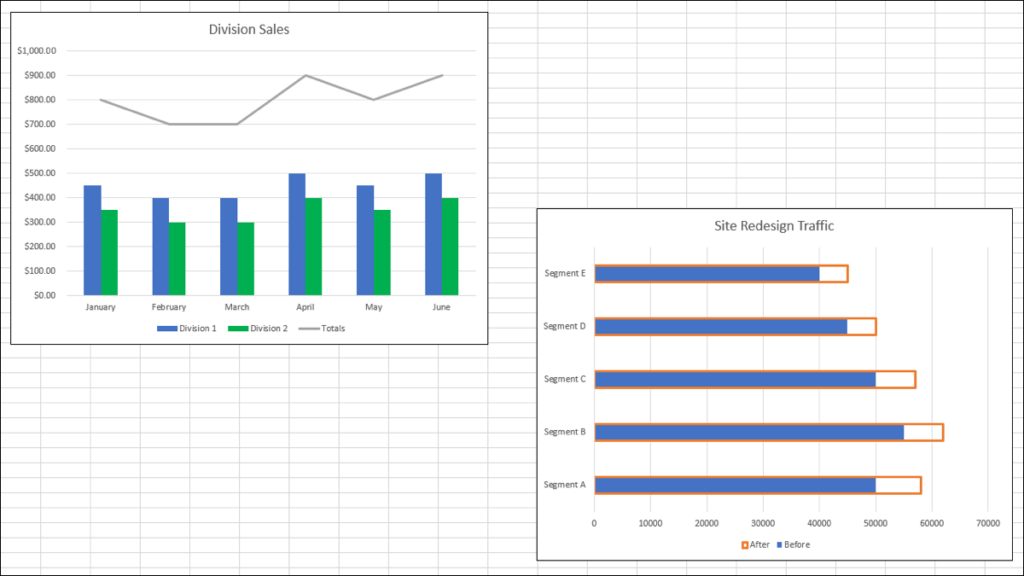
Di bawah ini kami memiliki bagan kolom yang menunjukkan penjualan untuk dua divisi kami dengan total. Seperti yang Anda lihat, seri Total terlihat tidak pada tempatnya dan tidak menggambarkan data dengan jelas.

Jika kami menggunakan bagan kombo khusus, kami dapat mengubah seri Total menjadi garis di bagan kolom kami.
Ubah bagan Anda: Jika Anda sudah memiliki bagan yang ingin Anda ubah, pilih dan buka tab Desain Bagan. Klik “Ubah Jenis Bagan” di sisi kanan pita.

Di jendela Change Chart Type, pilih Combo di sebelah kiri dan Custom Combination di sebelah kanan.

Buat bagan Anda: Jika Anda belum menyiapkan bagan, pilih data Anda dan buka tab Sisipkan. Di bagian Bagan di pita, klik panah tarik-turun untuk Sisipkan Bagan Kombo dan pilih “Buat Bagan Kombo Kustom.”

Siapkan Bagan Kombo
Dengan jendela Bagan terbuka dan Bagan Kombinasi Kustom dipilih, Anda akan melihat area yang dapat Anda gunakan di bawah ini.
Di samping setiap seri data, pilih jenis bagan yang ingin Anda gunakan dari kotak tarik-turun. Secara opsional, Anda dapat menambahkan Sumbu Sekunder untuk seri mana pun dengan mencentang kotak di sebelah kanan.

Saat Anda membuat pilihan, Anda akan melihat pratinjau di atas sehingga Anda dapat melihat apakah itu yang Anda inginkan. Saat Anda puas dengan pilihan Anda, klik “OK.”

Sekarang kami memiliki bagan kombo yang menunjukkan pembagian kami sebagai kolom dan total kami sebagai garis. Ini memberi kami gambaran yang lebih baik tentang data yang kami coba sampaikan.

Seri Tumpang Tindih di Excel
Mungkin bukan jenis grafik yang berbeda yang ingin Anda tumpang tindih, melainkan data tertentu dalam bagan. Anda dapat melapisi bagan di Excel dengan mengkustomisasi rangkaian.
KONEKSI: Cara Mengganti Nama Seri Data di Microsoft Excel
Sebagai contoh dasar, kami memiliki diagram batang dengan dua seri data. Grafik menunjukkan jumlah lalu lintas ke situs kami sebelum dan sesudah desain ulang situs web kami. Tidak ada yang salah dengan cara data ditampilkan, tetapi kami lebih suka memberikan sedikit lebih banyak keuletan untuk dampak yang lebih baik.

Pilih seri dengan bilah yang lebih panjang, ini seri After kami dalam warna oranye. Klik dua kali atau klik kanan dan pilih “Format Data Series” untuk membuka bilah sisi.

Konfirmasikan bahwa Anda telah memilih seluruh rangkaian dengan mengeklik panah di samping Opsi Seri di bagian atas bar samping.

Pilih tab Opsi Seri. Kemudian, geser penggeser untuk Tumpang Tindih Seri sepenuhnya ke kanan atau masukkan 100 persen ke dalam kotak.

Pilih tab Fill and Line dan sesuaikan pengaturan berikut:
- Mengisi: Pilih Tanpa Isi.
- Berbatasan: Pilih Garis Solid.
- (Perbatasan) Warna: Pilih warna yang Anda inginkan. Untuk contoh kita, kita akan menyimpan warna oranye.
- (Perbatasan) Lebar: Gunakan panah atas untuk memperluas batas agar lebih mudah dilihat. Kami menetapkan milik kami di 2.25 pt.
Anda dapat membuat perubahan lain yang Anda inginkan untuk batas seperti jenis gabungan atau tanda hubung.

Setelah selesai, klik X di kanan atas bilah sisi untuk menutupnya.
Sekarang Anda dapat melihat bahwa bagan kami memiliki data yang tumpang tindih untuk cara yang lebih jelas untuk menunjukkan perbedaan antara Sebelum dan Setelah kami. Dan legenda yang kami gunakan juga memperbarui batas tanpa mengisi untuk seri data tersebut.

Untuk tipe bagan lain yang sedikit berbeda, lihat cara membuat dan mengkustomisasi grafik orang di Excel.