
Tidak ada yang senang memasukkan banyak data secara manual dari materi cetak ke dalam spreadsheet Microsoft Excel, terutama di ponsel. Anda dapat menghemat waktu, mengurangi risiko kesalahan, dan menghilangkan tugas yang membosankan dengan fitur Data From Image.
Fitur Data Dari Gambar Excel memindai gambar (misalnya, tabel nilai yang dicetak di majalah, cetakan transaksi keuangan, atau bahkan tangkapan layar tabel dari situs web) dan memeriksanya untuk menemukan data yang relevan. Setelah memberi Anda kesempatan untuk mengedit data apa pun yang ditemukannya, itu akan mengimpor semuanya ke dalam spreadsheet Anda.
Fitur ini saat ini tersedia di Excel untuk Mac, iPhone, dan Android. Belum ada kabar kapan pengguna Windows akan dapat bergabung dengan kesenangan.
Langkah 1: Akses Data Dari Opsi Gambar
Dengan menggunakan kamera di perangkat Android, iPhone, atau iPad, Anda bisa mendapatkan data tabel yang Anda butuhkan dari lokasi seperti situs web atau karya cetak. Anda juga dapat menggunakan foto yang sudah disimpan di perangkat Anda.
Setelah Anda memiliki detail tersebut di Excel, Anda dapat meninjaunya untuk diedit atau dikoreksi, lalu memasukkannya ke dalam lembar Anda. Semuanya dimulai dengan membuka opsi Data From Picture.
Buka Microsoft Excel di perangkat seluler Anda di buku kerja dan kemudian spreadsheet yang ingin Anda gunakan. Untuk memulai, pilih sel tempat Anda ingin memasukkan data.
TERKAIT: Aplikasi Microsoft Office Baru untuk iOS dan Android Mengintegrasikan Word, Excel, dan PowerPoint
Bergantung pada bagaimana Anda melihat dan menggunakan Excel di ponsel Anda, Anda mungkin atau mungkin tidak melihat ikon Data Dari Gambar di toolbar di bawah ini.

Jika Anda melihatnya seperti yang ditunjukkan pada tangkapan layar di atas, ketuk di atasnya. Jika Anda tidak melihat ikonnya, tetapi melihat nama sheet Anda, ketuk tab Sheets untuk membuka toolbar.

Anda juga bisa menggunakan pita. Ketuk ikon Edit di bagian atas, pilih “Sisipkan” dari menu, dan pilih “Data Dari Gambar.”

Jika Anda menggunakan tablet, gunakan tab Sisipkan di bagian atas dan pilih “Data Dari Gambar”.
Langkah 2: Masukkan Data
Anda memiliki dua opsi untuk memasukkan data menggunakan fitur Data Dari Gambar Excel. Yang pertama adalah mengambil foto dengan kamera perangkat Anda. Yang kedua adalah memasukkan data dari gambar yang telah Anda simpan di perangkat Anda.
Masukkan Data Menggunakan Kamera Perangkat Anda
Saat Anda mengetuk opsi Data Dari Foto, layar perangkat Anda akan berubah menjadi jendela bidik kamera. Sejajarkan meja yang ingin Anda dapatkan. Saat Anda puas dengan hasil jepretannya, ketuk tombol Rana di bagian bawah untuk mengambil foto.

Selanjutnya, Anda dapat memotong gambar dengan menyeret tepi atau sudut. Luangkan waktu untuk fokus pada data dan hapus objek atau teks latar belakang yang tidak perlu. Setelah selesai, ketuk “Lanjutkan” di Android atau “Konfirmasi” di iPhone dan iPad untuk menggunakan foto.

Catatan: Catatan:
Untuk memulai kembali, ketuk “Ambil Ulang” di Android atau “Batal” di iPhone atau iPad dan ambil kembali fotonya.
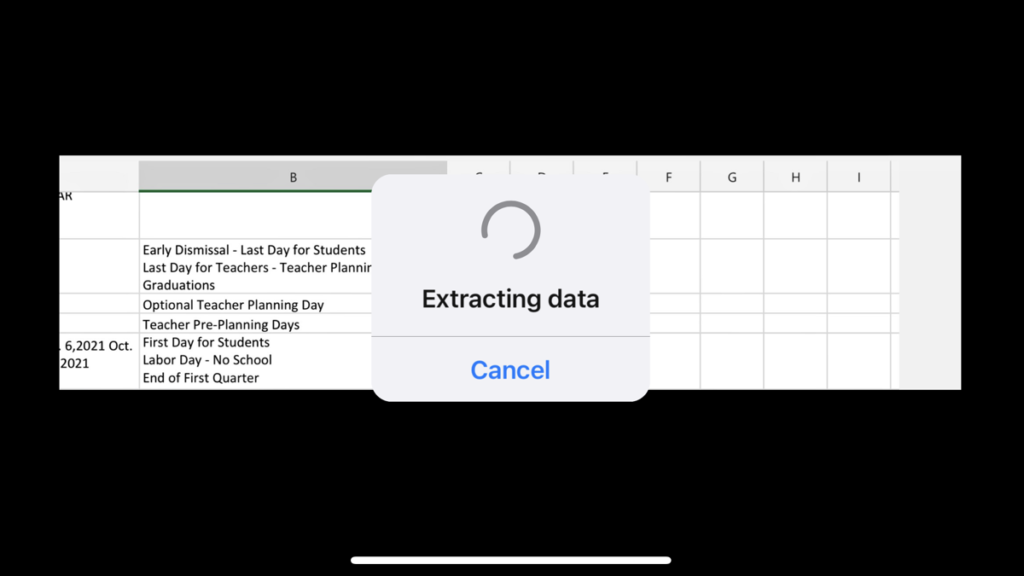
Anda akan melihat pesan kemajuan saat Excel mengekstrak data dari gambar untuk Anda gunakan.
Masukkan Data dari Gambar yang Disimpan
Jika Anda telah mengambil foto atau tangkapan layar data dan menyimpannya ke perangkat Anda, ini adalah opsi untuk digunakan. Pada layar jendela bidik, pilih foto yang disimpan di bawah atau ketuk ikon Media untuk menambahkan lebih banyak foto.

Pilih foto dan itu akan ditampilkan di jendela jendela bidik tempat Anda dapat memotongnya, seperti tangkapan kamera di atas. Ketuk “Lanjutkan” atau “Konfirmasi” untuk menggunakan gambar.

Langkah 3: Tinjau dan Masukkan Data
Setelah proses selesai, Anda akan melihat layar dua bagian di Excel. Bagian atas menampilkan gambar, sedangkan bagian bawah berisi data yang diekstrak Excel darinya. Sekarang, saatnya untuk memeriksa data sebelum memasukkannya ke dalam spreadsheet Anda.
Tergantung pada kualitas gambar dan konten asli, Anda mungkin perlu menyesuaikan beberapa teks. Selain itu, Anda mungkin memperhatikan bahwa beberapa karakter seperti hak cipta atau simbol terdaftar, poin-poin, dan ikon atau gambar tidak ditampilkan dengan benar.
Excel akan menyorot semua item yang perlu Anda tinjau di bagian bawah layar. Ketuk satu untuk memulai ulasan Anda. Anda dapat memilih setiap bagian data yang disorot lalu ketuk “Edit” untuk membuat perubahan atau “Abaikan” untuk menerimanya apa adanya.

Anda juga dapat memeriksa semua item satu per satu dalam antarmuka yang lebih bersih. Pilih item yang disorot, ketuk “Edit,” lalu pilih “Periksa Semua.” Anda juga akan melihat jumlah total item yang diharapkan Excel untuk Anda periksa.

Untuk mengedit data, ketuk di dalam kotak teks dan lakukan perubahan. Lalu, ketuk “Selesai.” Untuk menerima data tanpa perubahan, ketuk “Abaikan”.

Saat Anda selesai memeriksa semua item yang dimaksud, data tidak akan lagi berisi sorotan. Anda kemudian dapat mengetuk “Buka” di Android atau “Sisipkan” di iPhone dan iPad untuk memasukkan data ke dalam spreadsheet Anda.

Setelah data ada di lembar Excel Anda, Anda dapat menggunakannya seperti halnya data lainnya.
Anda tidak perlu memasukkan data tabel secara manual ke Microsoft Excel saat menggunakan perangkat seluler. Ingat fitur ini, dan gunakan kamera perangkat Anda atau foto yang disimpan untuk mengambil dan memasukkan data dari foto.