
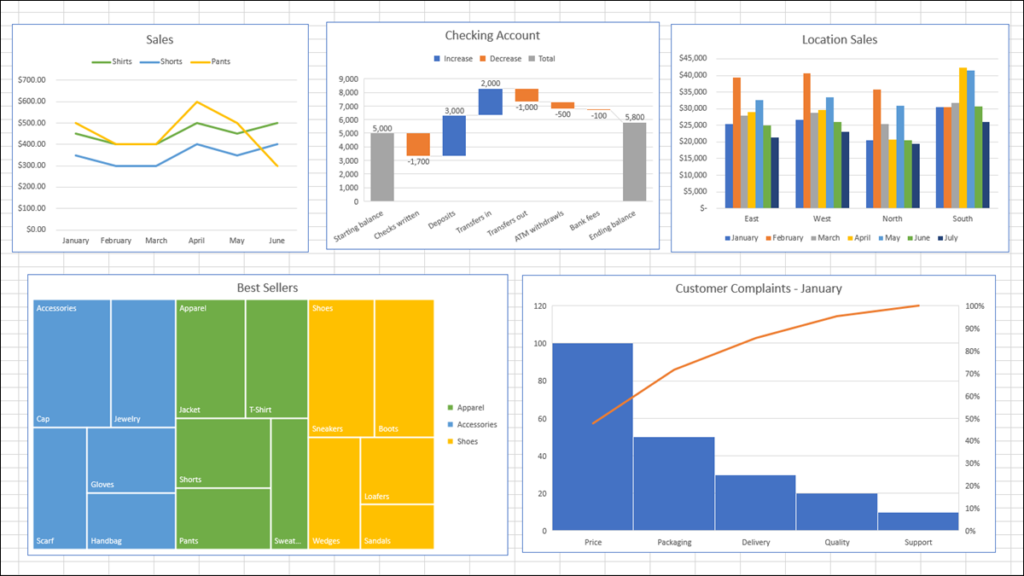
Jika Anda ingin menambahkan visual ke spreadsheet Excel Anda yang merangkum data secara sekilas, bagan sangat cocok. Namun, bergantung pada jenis data yang Anda miliki, mungkin sulit untuk mengetahui bagan mana yang paling tepat.
Di sini, kita akan melihat berbagai jenis data dan grafik yang tersedia di Microsoft Excel. Dalam beberapa kasus, Anda mungkin memiliki lebih dari satu jenis bagan yang sesuai dengan data Anda. Tetapi di tempat lain, mungkin hanya ada satu pilihan.
Kami akan membagi jenis grafik dan data terkait ke dalam empat kategori: Perbandingan, Komposisi, Distribusi, dan Tren.
Bagan Excel untuk Membandingkan Data
Saat Anda ingin membandingkan satu kumpulan data dengan yang lain, Anda memiliki beberapa jenis bagan di tempat kerja. Beberapa bergantung pada jumlah kumpulan data sementara yang lain menggunakan struktur hierarkis. Misalnya, Anda dapat membandingkan pendapatan dari berbagai sumber atau kinerja dalam kategori untuk evaluasi karyawan.
Untuk menampilkan perbandingan, Anda dapat menggunakan salah satu jenis bagan berikut:
- Kolom atau Bar: Gunakan dengan dua atau lebih titik data untuk menunjukkan perbedaan antar kategori.
- peta pohon: Gunakan untuk menampilkan perbandingan hierarki persegi panjang.
- sinar matahari: Gunakan untuk menampilkan perbandingan hierarki dalam cincin.
- Menyebar: Gunakan setidaknya dua set data saat data menunjukkan pengukuran.
- Gelembung: Gunakan dengan setidaknya tiga kumpulan data saat kolom ketiga menentukan ukuran gelembung.

KONEKSI: Cara Membuat dan Menyesuaikan Bagan Peta Pohon di Microsoft Excel
Bagan Excel untuk Data Komposisi
Jika Anda ingin menunjukkan bagian-bagian dari keseluruhan, Anda dapat menggunakan bagan komposisi. Anda dapat menunjukkan persentase penjualan untuk setiap tenaga penjual, kunjungan ke situs web berdasarkan lokasi, atau kontribusi setiap divisi terhadap pendapatan, semuanya relatif terhadap total.
Untuk menampilkan bagian dari keseluruhan, Anda dapat menggunakan salah satu dari jenis bagan ini:
- Pai: Gunakan pada seri data yang jumlahnya sama dengan 100 persen.
- donat: Gunakan dengan lebih dari satu seri data yang masing-masingnya dikaitkan dengan nilai yang lebih besar.
- Kolom, Batang, atau Garis Bertumpuk: Gunakan untuk menunjukkan bagian-bagian dari keseluruhan yang berubah seiring waktu.

KONEKSI: Cara Membuat Diagram Lingkaran di Microsoft Excel
Bagan Excel untuk Data Distribusi
Jika Anda ingin memperlihatkan bagaimana sekumpulan besar data didistribusikan, gunakan bagan distribusi. Jenis grafik ini berfungsi dengan baik untuk hal-hal seperti hasil survei berdasarkan usia, frekuensi pengaduan ke pusat panggilan, atau nilai ujian di sekolah.
Untuk menampilkan distribusi data, Anda dapat menggunakan salah satu jenis bagan berikut:
- Histogram: Gunakan untuk menampilkan frekuensi nilai yang diurutkan ke dalam bin.
- pareto: Gunakan untuk menampilkan pangsa relatif untuk setiap kategori secara total dan menyertakan faktor signifikan.
- Menyebar: Gunakan untuk memperlihatkan hubungan antar kumpulan data.
- Kotak dan Kumis: Gunakan untuk memperlihatkan variasi dalam beberapa kumpulan data dan hubungannya. Bagan menggunakan nilai kuartil, median, minimum, dan maksimum.

KONEKSI: Cara Membuat dan Menyesuaikan Bagan Pareto di Microsoft Excel
Grafik Excel untuk Data Tren
Ketika Anda memikirkan tren, ini adalah hal-hal yang berubah seiring waktu. Misalnya, gaya jeans berubah sepanjang dekade. Anda memiliki pakaian bawah di tahun 70-an, berpinggang tinggi di tahun 80-an, kancing di tahun 90-an, dan seterusnya.
Untuk menampilkan data yang berubah dari waktu ke waktu, Anda dapat menggunakan salah satu tipe bagan berikut:
- Garis: Gunakan dengan beberapa titik data untuk menunjukkan tren selama hari, bulan, tahun, atau kerangka waktu serupa, atau menurut kategori.
- tempat: Gunakan alih-alih diagram garis untuk menekankan tingkat perubahan dari waktu ke waktu.
- Kolom atau Bar: Digunakan untuk menampilkan nilai dalam hari, bulan, atau tahun.

KONEKSI: Cara Membuat Grafik Melengkung di Excel
Jenis Grafik Lainnya di Excel
Ada beberapa bagan lain di Excel yang berfungsi untuk situasi satu kali dan mungkin juga cocok dengan data Anda.
- air terjun: Gunakan untuk menunjukkan efek positif dan negatif pada nilai.
- corong: Gunakan untuk menampilkan tahapan menurun dalam suatu proses.
- Permukaan: Gunakan untuk menampilkan tren atau hubungan optimal dalam nilai lintas dimensi.
- Radar: Gunakan untuk menampilkan nilai relatif terhadap titik tengah.

KONEKSI: Cara Membuat dan Menyesuaikan Bagan Air Terjun di Microsoft Excel
Lebih Banyak Bantuan Memilih Bagan
Meskipun di atas adalah jenis bagan yang paling umum digunakan untuk jenis data yang Anda miliki, itu bukanlah aturan yang keras dan cepat. Anda tentu dapat menggunakan jenis grafik atau bagan yang berbeda jika menurut Anda itu mewakili data Anda dengan baik.
Selain itu, Excel benar-benar dapat membantu Anda memilih grafik yang tepat dengan fitur Recommended Charts-nya. Untuk menggunakan alat ini, pilih data yang ingin Anda plot pada bagan. Kemudian, buka tab Sisipkan dan klik “Bagan yang Direkomendasikan” di bagian Bagan pada pita.

Excel akan menganalisis data Anda dan memberikan rekomendasi di jendela Sisipkan Bagan. Di tab Bagan yang Direkomendasikan, Anda dapat meninjau saran di sebelah kiri dan kemudian melihat pratinjau dan deskripsi singkat di sebelah kanan. Jika Anda melihat bagan yang ingin Anda gunakan, klik “OK” untuk memasukkannya ke dalam spreadsheet Anda.

Informasi ini membawa Anda selangkah lebih dekat untuk memilih bagan yang tepat untuk data Excel Anda.