
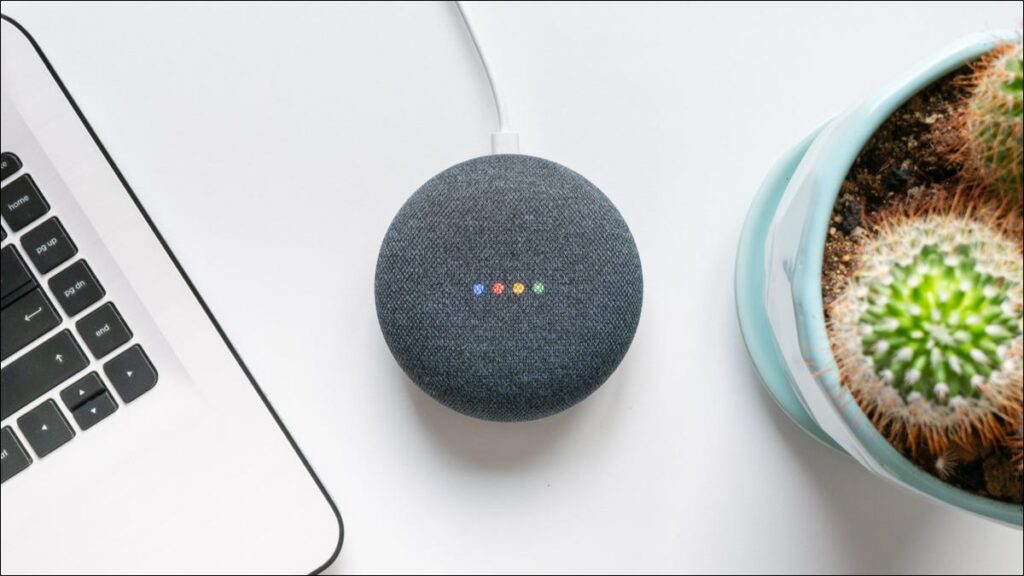
Speaker dan layar pintar berkemampuan Asisten Google mudah digunakan, tetapi bukan tanpa masalah. Tidak banyak batasan tentang apa yang dapat mereka lakukan secara default, artinya siapa pun di rumah Anda dapat mengakses sesuatu yang tidak boleh mereka lakukan. Mari kita siapkan beberapa filter.
Anda mungkin tidak memikirkannya, tetapi Nest Home, Google Home, atau speaker pintar lainnya pada dasarnya adalah pintu gerbang ke internet. Alih-alih hanya mouse dan keyboard, Anda menggunakan suara Anda. Anda mungkin tidak memberi anak Anda akses tanpa batas ke web, jadi mengapa tidak menggunakan beberapa filter di perangkat pintar juga?
TERKAIT: Cara Membatasi Jika Anak Dapat Menggunakan Speaker Asisten Google
Mari kita mulai dengan membuka aplikasi Google Home di iPhone, iPad, atau perangkat Android Anda. Gulir ke bawah dan pilih speaker atau layar pintar.

Selanjutnya, ketuk ikon roda gigi di kanan atas untuk membuka Pengaturan.

Pilih “Pemberitahuan dan Kesehatan Digital.”

Sekarang ketuk “Kesejahteraan Digital.” Anda akan melihat beberapa layar awal jika ini adalah pertama kalinya Anda.

Pertama, Anda akan diminta untuk memilih kepada siapa Anda ingin menerapkan filter konten. Anda dapat memilih salah satu dari dua opsi:
- semua: Semua.
- Akun Terkelola dan Tamu saja: “Akun yang Diawasi” adalah akun yang diatur dalam Family Link untuk dipantau. “Pengunjung” adalah setiap orang yang tidak dikenali oleh Voice Match.

Gulir ke bawah sedikit dan Anda dapat memilih perangkat lain yang ingin Anda filter, lalu ketuk “Berikutnya.”

Filter pertama adalah untuk Video. Anda dapat mengizinkan video apa pun, hanya mengizinkan video yang difilter dari layanan tertentu, atau memblokir semua video. Ketuk “Berikutnya” setelah memilih.

Berikutnya adalah Musik. Sekali lagi, Anda dapat mengizinkan semua musik, hanya memilih musik implisit dari layanan tertentu, atau memblokir semua musik. Ketuk “Berikutnya” setelah membuat pilihan Anda.

Layar berikutnya memungkinkan Anda untuk memblokir berita dan podcast. Ketuk “Berikutnya” untuk melanjutkan.

Langkah terakhir sebenarnya bukan “filter konten”. Anda dapat menonaktifkan kemampuan untuk melakukan panggilan, membatasi jawaban yang dapat diberikan Asisten Google, hanya mengizinkan “tindakan keluarga”, dan memblokir situs web di layar pintar.

Beberapa filter dapat membantu mencegah anak-anak Anda atau orang lain mendapatkan hasil yang mungkin tidak Anda inginkan. Tentu saja, Anda tidak dapat mengharapkan filter ini memblokir semuanya, jadi ingatlah juga. Google Assistant adalah asisten yang hebat jika Anda menggunakannya dengan benar.